Tampilkan postingan dengan label windows. Tampilkan semua postingan

02 April 2009

Mencegah Virus tanpa Antivirus

Virus merupakan sesuatu hal yang membuat kita kesal, marah dan takut. Hal itu mungkin yang dulu pernah anda rasakan ketika anda tahu bahwa komputer anda terserang virus, worm ataupun trojan tapi katakan tidak setelah anda membaca tips dari saya. Virus merupakan suatu program yang dibuat oleh programmer yang bertujuan mengganggu dan merusak kinerja sistem. Virus biasanya akan mulai menginfeksi apabila kita mengeksekusi file virus tersebut atau pada saat dia melakukan autorun. Agar virus tidak melakukan autorun ada tips jitu untuk mengatasinya. Caranya sebagai berikut:

1. Matikan Program Autoplay pada komputer
Untuk itu, perhatikan langkah-langkah berikut:
Buka Run > Ketik gpedit.msc > Tekan Enter
Pilih User Configuration > Administratif Templates > System
Pada Tab System Setting (sebelah kanan), klik dua kali Turn Off Autoplay kemudian pilih enable, pada bagian Turn Off Autoplay on All Drives
2. Tampilkan semua file yang Hidden serta extensinya
Langkahnya sebagai berikut:
Pada Windows Explorer klik menu Tools > Folder Options > Buka Tab View
Pilih Show Hidden Files and Folders
Uncek Hide Extensions for Known File Types
Uncek Hide Protected Operating System Files (Recommended)
Klik Apply terus OK
2. Tekan Shift pada saat Flash Disk dimasukkan ke komputer
Pada waktu memasukkan flash disk tekan tombol shift agar file autorun pada virus tidak berjalan
3. Klik Search untuk mencari file berekstensi .exe, .vbs, .scr, .bat, dan .vir
Biasanya file yang berekstensi tersebut bermuatan virus. Setelah ketemu semua kita pilih file yang asing bagi kita dan dapat langsung kita delete
4. Delete File Autorun pada Flash Disk
Jika file autorun pada flash disk sudah terinfeksi maka file ini harus langsung didelete
5. Delete Folder Recycle
Folder recycle sangat mudah diifeksi oleh virus maka kita juga harus menghapusnya
(ym: mr_abanz)
Read More......

Optimasi Windows dengan Tune Up Utility

Komputer anda semakin lama semakin lambat, lelet dan lemot? Itu tanda-tanda komputer sudah bikin emosi si pengguna. Kinerja komputer akan cepat apabila komputer dapat mengatur penggunaan memori secara baik dan optimal (Memory Management System). Sebagus apapun hardware kita, komputer tidak akan bekerja cepat apabila management memorinya boros dan tidak efektif.

Banyak aplikasi yang kurang penting berjalan start up di background, hal itu sangat mengurangi kinerja komputer karena aplikasi tersebut menyita banyak memori. Untuk mengatasi hal itu sekarang banyak terdapat software optimasi kinerja sistem, salah satunya Tune Up Utility. Untuk sekarang versi terakhir yang penulis ketahui adalah Tune Up 2008 walaupun 2009 udah muncul tapi masih versi beta. Bagaimana aplikasi ini bekerja? simak penjelasan selanjutnya.
Aplikasi ini mampu mengoptimasi kinerja sistem dengan cara mengatur management memory, men-defragment registry, menganalisa hardisk, menonatifkan aplikasi start up, menghapus file temporer dan masih banyak lagi. Sebagai referensi saya menggunakan Tune Up 2007. Menunya sangat banyak sesuai dengan kemampuan masing-masing.
Berikut menu yang saya anggap utama yang terdapat di Tune Up 2007:
1. 1-Click Maintenance
Berfungsi untuk menganalisa Registry, Program, Structure Registry dan Temporary File. Untuk mengoptimalkan kinerja klik program ini kalo ada perintah ditemukan masalah klik correct problem.
2. Tune Up Registry Defrag
Berfungsi untuk menata kembali susunan dan struktur registry ke posisi yang benar. Dengan begini kinerja komputer akan semakin maksimal
3. Tune Up StartUp Manager
Berfungsi untuk melihat program yang start up yang berjalan di background yang dapat menghabiskan memori. Kita dapat menonaktifkan program tersebut agar penggunaan memori dapat efektif.
Setelah komputer anda dioptimasi dengan Tune Up Utility maka komputer anda akan lebih efektif untuk mengatur sumber daya memori.
(ym: mr_abanz)
Read More......

21 Maret 2009

Virtual Memory Tingkatkan Kinerja Komputer

Komputer lambat dan sering nge-hang pasti sangat menyebalkan, apalagi bagi anda yang pekerjaannya harus menggunakan komputer. Di sini akan dibeberkan sedikit trik untuk meningkatkan kinerja komputer anda. Kita tidak memerlukan aplikasi apapun untuk melakukan trik ini. Trik ini tidak akan membuat komputer kamu jadi crash. Simak baik-baik langkah berikut:
Buka Windows Explorer > Klik kanan My Computer > Properties atau dengan shortcut key win + pause break

Setelah System Properties muncul, klik tab Advanced
Pada bagian Performance klik Setting, klik lagi tab Advanced
Pada bagian Virtual Memory klik Change
Nah pada bagian ini yang anda harus perhatikan!
Pada Drive C: Initial Size dibuat 2x size RAM anda, sedangkan Maximum Size biarkan defaultnya.
Pada Drive Lainnya anda setting Initial Size 64MB dan Maximum Size 128MB
Kemudian klik SET, terus OK.
Rasakan Bedanya, Komputer anda akan semakin cepat.
(ym: mr_abanz).
Read More......

Kode Rahasia Command Prompt

Pernahkah anda berpikir bahwa kemampuan command line itu lebih hebat daripada graphic user interface? Mungkin anda yang menjawab tidak, karena anda belum pernah mencoba menggunakan perintah command line pada command prompt. Kemampuan comman line pada command prompt jauh lebih hebat daripada GUI. Dengan command prompt kita dapat menampilkan file dengan attribut Super-Hidden sedangkan pada GUI tidak bisa.

File super hidden ini biasanya dibuat oleh virus agar file asli anda tidak terlihat oleh GUI sehingga anda sudah me-vonis data anda hilang padahal hanya diubah attributnya saja menjadi super hidden. Anda ingin tahu cara untuk menampilkan file super hidden agar dapat terbaca oleh windows secara GUI? Berikut cara dan kodenya:
Buka Run > Ketik cmd > Tekan Enter
Pilih lokasi file yang akan diubah attributnya,
untuk naik satu folder ketik: cd ..
untuk masuk folder dibawahnya ketik: cd nama_folder
Note: anda juga dapat menggunkan tombol Tab agar nama folder atau file terketik otomatis.
jika sudah ketik script ini untuk mengubah attributnya:
"attrib -r -a -s -h /s /d" (tanpa tanda petik).
Abacadabra file super hidden anda kembali lagi.
(ym: mr_abanz).
Read More......

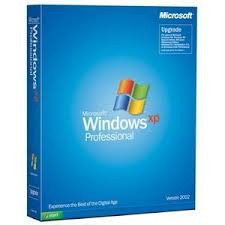
Panduan Instalasi Windows XP

Langkah-langkah untuk melakukan instalasi windows XP:
1. Backup semua data anda di drive C atau di My Document ke drive yang lain misal di drive D. Ingat yang dibackup data anda bukan file installasi program sebelumnya :}.
2. Kalo sudah siap melakukan instalasi, masukkan CD Windows ke CD Drive kemudian restart komputer anda.

3. Pada saat komputer restart tekan tombol DEL atau F2 tergantung perintah dari vendor bios, tapi pada umumnya untuk masuk bios adalah dengan menekan tombol DEL pada saat restart.
4. Lihat konfigurasi BIOS lakukan perubahan jika diperlukan, misalnya merubah settingan waktu. Tapi yang terpenting adalah settingan Boot Priority, anda harus mengatur Boot Priority dari Prioritas pertama CD Rom, kedua Hardisk, ketiga terserah anda dan jika ada pilihan another boot priority pilih yes / enable.
5. Setelah settingan sudah sesuai yang diperlukan tekan F10 atau Save and Exit.
6. Biarkan komputer melakukan booting dari CD Drive. Jika sudah muncul perintah Install windows tekan Enter, kemudian ada pilihan untuk repair kita pilih ESC saja karena kita akan menginstall windows baru bukan untuk memperbaiki (repair).
7. Windows akan mendeteksi jumlah partisi yang ada di hardisk anda. Di daftar akan terlihat partisi dari C: sampai partisi yang telah anda lakukan dulu. Ingat kita tidak akan melakukan partisi karena data yang kita backup masih di drive D: jadi jangan sampai anda menghapus atau mendelete partisi selain drive C:.
8. Jika jumlah partisi sudah terlihat maka pilih partisi C: kemudian tekan D untuk mendelete partisi C: kemudian tekan L dan tekan Enter tergantung panduan untuk mendelete partisi C:.
9. Setelah partisi C: hilang maka pilih partisi Unpartition Space dan tekan C untuk membuat partisi C yang baru, biarkan nilai besaran partisi seperti itu. Kemudian tekan Enter.
10. Setelah partisi C: terbuat maka pilih partisi C: tekan Enter untuk melakukan installasi windows di partisi C:. Kenudian Format dengan File System NTFS jangan pilih yang Quick, kita pilih yang biasa saja biar proses formatnya sempurna.
11. Tunggu dan biarkan windows melakukan format hardisk kita. Tunggu sampai komputer melakukan restart sendiri.
12. Biarkan komputer melakukan restart jangan sentuh tombol apapun pada waktu komputer booting.
13. Setelah muncul form windows maka masukkan data sesuai kemauan anda dan jika disuruh memasukkan Serial Number maka masukkan SN yang sudah anda ketahui. Lanjutkan dengan menekan tombol Next dan iktui petunjuk selanjutnya sampai selesai.
14. Jika komputer melakukan restart sendiri jangan menyentuh tombol apapun karena itu merupakan proses dari instalasi windows.
15. Jika sudah muncul desktop windows maka CD windows dapat dikeluarkan dari CD Drive. Windows anda sudah selesai diinstall tinggal menginstall Driver Motherboard dan aplikasi lainnya.
(ym:mr_abanz).
Read More......
 
©2008-2009. www.situskomputer.co.cc