

Panduan Instalasi Windows XP
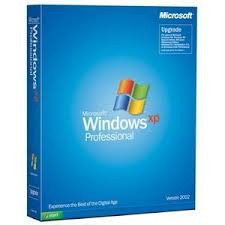 Langkah-langkah untuk melakukan instalasi windows XP:
1. Backup semua data anda di drive C atau di My Document ke drive yang lain misal di drive D. Ingat yang dibackup data anda bukan file installasi program sebelumnya :}.
2. Kalo sudah siap melakukan instalasi, masukkan CD Windows ke CD Drive kemudian restart komputer anda.
3. Pada saat komputer restart tekan tombol DEL atau F2 tergantung perintah dari vendor bios, tapi pada umumnya untuk masuk bios adalah dengan menekan tombol DEL pada saat restart.
4. Lihat konfigurasi BIOS lakukan perubahan jika diperlukan, misalnya merubah settingan waktu. Tapi yang terpenting adalah settingan Boot Priority, anda harus mengatur Boot Priority dari Prioritas pertama CD Rom, kedua Hardisk, ketiga terserah anda dan jika ada pilihan another boot priority pilih yes / enable.
5. Setelah settingan sudah sesuai yang diperlukan tekan F10 atau Save and Exit.
6. Biarkan komputer melakukan booting dari CD Drive. Jika sudah muncul perintah Install windows tekan Enter, kemudian ada pilihan untuk repair kita pilih ESC saja karena kita akan menginstall windows baru bukan untuk memperbaiki (repair).
7. Windows akan mendeteksi jumlah partisi yang ada di hardisk anda. Di daftar akan terlihat partisi dari C: sampai partisi yang telah anda lakukan dulu. Ingat kita tidak akan melakukan partisi karena data yang kita backup masih di drive D: jadi jangan sampai anda menghapus atau mendelete partisi selain drive C:.
8. Jika jumlah partisi sudah terlihat maka pilih partisi C: kemudian tekan D untuk mendelete partisi C: kemudian tekan L dan tekan Enter tergantung panduan untuk mendelete partisi C:.
9. Setelah partisi C: hilang maka pilih partisi Unpartition Space dan tekan C untuk membuat partisi C yang baru, biarkan nilai besaran partisi seperti itu. Kemudian tekan Enter.
10. Setelah partisi C: terbuat maka pilih partisi C: tekan Enter untuk melakukan installasi windows di partisi C:. Kenudian Format dengan File System NTFS jangan pilih yang Quick, kita pilih yang biasa saja biar proses formatnya sempurna.
11. Tunggu dan biarkan windows melakukan format hardisk kita. Tunggu sampai komputer melakukan restart sendiri.
12. Biarkan komputer melakukan restart jangan sentuh tombol apapun pada waktu komputer booting.
13. Setelah muncul form windows maka masukkan data sesuai kemauan anda dan jika disuruh memasukkan Serial Number maka masukkan SN yang sudah anda ketahui. Lanjutkan dengan menekan tombol Next dan iktui petunjuk selanjutnya sampai selesai.
14. Jika komputer melakukan restart sendiri jangan menyentuh tombol apapun karena itu merupakan proses dari instalasi windows.
15. Jika sudah muncul desktop windows maka CD windows dapat dikeluarkan dari CD Drive. Windows anda sudah selesai diinstall tinggal menginstall Driver Motherboard dan aplikasi lainnya.
(ym:mr_abanz).
2. Kalo sudah siap melakukan instalasi, masukkan CD Windows ke CD Drive kemudian restart komputer anda.
3. Pada saat komputer restart tekan tombol DEL atau F2 tergantung perintah dari vendor bios, tapi pada umumnya untuk masuk bios adalah dengan menekan tombol DEL pada saat restart.
4. Lihat konfigurasi BIOS lakukan perubahan jika diperlukan, misalnya merubah settingan waktu. Tapi yang terpenting adalah settingan Boot Priority, anda harus mengatur Boot Priority dari Prioritas pertama CD Rom, kedua Hardisk, ketiga terserah anda dan jika ada pilihan another boot priority pilih yes / enable.
5. Setelah settingan sudah sesuai yang diperlukan tekan F10 atau Save and Exit.
6. Biarkan komputer melakukan booting dari CD Drive. Jika sudah muncul perintah Install windows tekan Enter, kemudian ada pilihan untuk repair kita pilih ESC saja karena kita akan menginstall windows baru bukan untuk memperbaiki (repair).
7. Windows akan mendeteksi jumlah partisi yang ada di hardisk anda. Di daftar akan terlihat partisi dari C: sampai partisi yang telah anda lakukan dulu. Ingat kita tidak akan melakukan partisi karena data yang kita backup masih di drive D: jadi jangan sampai anda menghapus atau mendelete partisi selain drive C:.
8. Jika jumlah partisi sudah terlihat maka pilih partisi C: kemudian tekan D untuk mendelete partisi C: kemudian tekan L dan tekan Enter tergantung panduan untuk mendelete partisi C:.
9. Setelah partisi C: hilang maka pilih partisi Unpartition Space dan tekan C untuk membuat partisi C yang baru, biarkan nilai besaran partisi seperti itu. Kemudian tekan Enter.
10. Setelah partisi C: terbuat maka pilih partisi C: tekan Enter untuk melakukan installasi windows di partisi C:. Kenudian Format dengan File System NTFS jangan pilih yang Quick, kita pilih yang biasa saja biar proses formatnya sempurna.
11. Tunggu dan biarkan windows melakukan format hardisk kita. Tunggu sampai komputer melakukan restart sendiri.
12. Biarkan komputer melakukan restart jangan sentuh tombol apapun pada waktu komputer booting.
13. Setelah muncul form windows maka masukkan data sesuai kemauan anda dan jika disuruh memasukkan Serial Number maka masukkan SN yang sudah anda ketahui. Lanjutkan dengan menekan tombol Next dan iktui petunjuk selanjutnya sampai selesai.
14. Jika komputer melakukan restart sendiri jangan menyentuh tombol apapun karena itu merupakan proses dari instalasi windows.
15. Jika sudah muncul desktop windows maka CD windows dapat dikeluarkan dari CD Drive. Windows anda sudah selesai diinstall tinggal menginstall Driver Motherboard dan aplikasi lainnya.
(ym:mr_abanz).


0 komentar:
Posting Komentar