02 April 2009

Daftar Link Download Distro Linux

Distro Linux (Singkatan dari distribusi Linux) adalah sebutan untuk sistem operasi komputer dan aplikasinya, merupakan keluarga Unix yang menggunakan kernel Linux.
Distribusi Linux bisa berupa perangkat lunak bebas dan bisa juga berupa perangkat lunak komersial.
Berikut daftar macam-macam Distro Linux yang bisa anda download gratis di internet:

Red Hat Linux ( http://www.redhat.com/).
Red Hat adalah distro yang cukup populer di kalangan pengembang dan perusahaan Linux.
Download : https://www.redhat.com/apps/download/

Ubuntu ( http://www.ubuntu.com/).
Ubuntu adalah salah satu distribusi Linux yang berbasiskan pada Debian.
Proyek Ubuntu disponsori oleh Canonical Ltd (perusahaan milik Mark Shuttleworth).
Nama Ubuntu diambil dari nama sebuah konsep ideologi di Afrika Selatan. “Ubuntu” berasal dari bahasa kuno Afrika, yang berarti “rasa perikemanusian terhadap sesama manusia”.
Download : ftp://dl2.foss-id.web.id/iso/ubuntu/releases/

CentOS ( http://www.centos.org/).
CentOS adalah sistem operasi bebas yang didasarkan pada Red Hat Enterprise Linux (RHEL).
CentOS singkatan dari Community ENTerprise Operating System (Sistem Operasi Perusahaan buatan Komunitas/Masyarakat).
Download : http://mirrors.kernel.org/centos/5.2/isos/i386/
Download : http://mirrors.kernel.org/centos/5.2/isos/x86_64/

Debian ( http://www.debian.org/).
Debian adalah sistem operasi berbasis kernel Linux.
Debian adalah ‘kernel independen’, yaitu sistem operasi Debian dikembangkan murni tanpa mendasarkan pada sistem operasi yang telah ada.
Download : ftp://ftp.us.debian.org/

Fedora ( http://www.fedoraproject.org/).
Fedora (sebelumnya bernama Fedora Core, terkadang disebut juga dengan Fedora Linux) adalah sebuah distro Linux berbasis RPM dan yum yang dikembangkan oleh Fedora Project yang didukung oleh komunitas pemrogram serta disponsori oleh Red Hat.
Nama Fedora berasal dari karakter fedora yang digunakan di logo Red Hat.
Download : http://mirrors.fedoraproject.org/publiclist/Fedora/9/

Xandros ( http://www.xandros.com/).
Xandros Linux adalah sebuah distro Linux yang berdasarkan pada sistim KDE.
Tampilannya sangat mirip dengan Microsoft Windows, jadi apabila dioperasikan sangat mudah dan nyaman.
Download : http://www.xandros.com/about/downloads_na.html

Knoppix ( http://www.knoppix.org/).
Knoppix adalah distro Linux live-cd yang dapat dijalankan melalui CD-ROM tanpa instalasi di hard disk.
Distro ini berbasis Debian Linux dan diciptakan oleh Klaus Knopper.
Download : ftp://ftp.kernel.org/pub/dist/knoppix/

Gentoo ( http://www.gentoo.org/).
Gentoo Linux adalah suatu distribusi Linux yang memakai paket sistem manajemen Portage. [Bandingkan dengan: Debian yang menggunakan paket .deb, RedHat / Mandrake yang menggunakan paket .rpm].
Manajemen paket ini dirancang untuk modular (mudah ditambah-tambah), portabel (dapat di port ke distro lain), mudah ditata, fleksibel, dan dioptimalkan untuk masing-masing komputer pengguna.
Download : http://www.gentoo.org/main/en/mirrors2.xml

Slackware ( http://www.slackware.com/).
Slackware merupakan sistem operasi yang dibuat oleh Patrick Volkerding dari Slackware Linux, Inc. Slackware merupakan salah satu distro awal, dan merupakan yang tertua yang masih dikelola.
Tujuan utama Slackware adalah stabilitas dan kemudahan desain, serta menjadi distribusi Linux yang paling mirip Unix
Download : ftp://ftp.slackware.com/pub/slackware/

Mandriva Linux ( http://www.mandriva.com/).
Mandriva Linux (dahulu dikenal dengan nama Mandrakelinux atau Mandrake Linux) adalah sistem operasi yang dibuat oleh Mandriva (dahulu dikenal dengan nama Mandrakesoft).
Mandriva Linux menggunakan RPM Package Manager.
Download : ftp://mirrors.kernel.org/mandrake/Mandrakelinux/official/iso/2009.0/

openSUSE ( http://www.opensuse.org/).
SUSE sebelumnya bernama SUSE Linux dan SuSE Linux Professional adalah salah satu distro Linux dari perusahaan Novell, atau lebih tepat dari anak perusahaannya Suse Linux GmbH (Software- und System-Entwicklungsgesellschaft mbH, Nürnberg yang berarti pengembangan -perangkat lunak dan -sistem)
Download : http://download.opensuse.org/distribution/

Freespire ( http://www.freespire.org/).
Freespire adalah versi gratis dari distro Linspire (a.k.a Lindows), kemudian mungkin dikarenakan permasalahan nama, berubah menjadi Linspire.
Download : http://wiki.freespire.org/index.php/Download_Freespire/

Linux Mint ( http://www.iinuxmint.com/).
Linux Mint adalah sistem operasi berbasis Linux untuk PC.
Inti dari LinuxMint adalah Ubuntu, sehingga aplikasi yang dapat berjalan di Ubuntu, juga bisa berjalan pada LinuxMint.
Download : http://www.linuxmint.com/download.html

PCLinuxOS ( http://www.pclinuxos.com/).
PCLinuxOS, sering disingkat sebagai PCLOS, adalah sebuah sistem operasi desktop.
Ini adalah sebuah sistem operasi bebas untuk komputer pribadi yang bertujuan untuk memudahkan penggunaan.
Download : http://www.pclinuxos.com/index.php?option=com_ionfiles&Itemid=28

Puppy Linux ( http://www.puppylinux.org/).
Puppy Linux adalah salah satu distro Linux Live CD yang sangat kecil ukurannya dan mengutamakan kemudahan dalam penggunaan.
Seluruh sistem operasi dan aplikasinya berjalan dalam RAM, yang membolehkan media booting dilepas setelah sistem operasi berhasil dijalankan.
Download : http://www.puppylinux.org/downloads/

Sabayon Linux ( http://www.sabayonlinux.org/).
Sabayon Linux, merupakan salah satu turunan Gentoo.
Gentoo merupakan sebuah sistem operasi bebas berbasis source (Linux maupun FreeBSD) dengan metode instalasi kompilasi dan optimasi untuk CPU yang bersangkutan, dengan model kustomisasi semua paket atau hanya paket aplikasi yang dibutuhkan
Download : http://sabayon.linuxfreedom.com/

Turbo Linux ( http://www.turbolinux.com/).
TurboLinux menargetkan pada produk berbasis Linux dengan kinerja tinggi untuk pasar workstation dan server terutama untuk penggunaan clustering dan orientasinya ke perusahaan.
Pengguna produk dan layanan TurboLinux terbanyak adalah perusahaan dan perorangan di Jepang dan Asia.
Download : http://www.turbolinux.com/support/download.html

Damn Small Linux ( http://www.damnsmalllinux.org/).
Damn Small Linux(DSL) adalah salah satu distro/varian linux mini. Disebut mini karena paket DSL cuma 50MB besarnya. DSL juga memungkinkan untuk diinstall di USB 128MB.
Download : ftp://ftp.oss.cc.gatech.edu/pub/linux/distributions/damnsmall/

(ym: mr_abanz)
Read More......

Macam-macam Memory Card


Perkembangan dunia IT semakin lama semakin cepat. Kebutuhan media penyimpanan juga harus semakin besar dan portable. Untuk menunjang kebutuhan yang komplek itu, para pembuat hardware saling berlomba membuat device yang dapat menyimpan banyak data yang ukurannya semakin kecil dan dapat kompatibel dengan berbagai sistem.
Disini saya penulis [ mr_abanz@yahoo.comAlamat e-mail ini dilindungi dari spambot, anda harus memampukan JavaScript untuk melihatnya ] akan mengulas lebih jauh bentuk dan jenis berbagai media penyimpanan yang sangat beragam di pasaran.

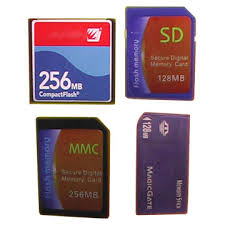
Memory card adalah media penyimpanan data berbentuk kotak kecil mirip dengan Sim Card yang biasanya terdapat pada handphone, pda, kamera digital dan video recorder.
Berikut bentuk dan jenis Memory Card:
Memory Stick
RS-MMC
MiniSD
TransFlash
Memory Stick
Sony adalah pembuat Memory Stick dan mereka sangat serius untuk mempolulerkannya. Hal ini terlihat dengan kompatibilitas antara Memory Stick dengan berbagai perangkat milik Sony. Memory Stick tidak dapat digunakan untuk perangkat digital selain buatan Sony dan juga sebaliknya.
Memory Stick juga memiliki beberapa varian yang kadang dapat mengecoh banyak orang. Varian paling awal adalah Memory Stick Standard yang memiliki kapasitas maksimal 128 MB. Kemudian muncul Memory Stick Pro yang kapasitasnya mencapai 1 GB. Meskipun bentuk kedua memory ini sama tetapi Memory Stick Pro tidak kompatibel dengan Memory Stick Standard.
Varian yang paling baru adalah Memory Stick Pro Duo yang memiliki ukuran lebih kecil daripada memory versi sebelumya. Dengan ukurannya yang lebih kecil maka memory ini sering digunakan untuk kamera digital atau PDA.
RS-MMC
Reduce Size MultiMedia Card adalah versi keci dari kartu MMC standard. Dengan ukurannya yang lebih kecil tetapi space penyimpanan lebih besar sampai 1 GB, memory jenis ini lebih populer daripada versi sebelumnya yang hanya memuat space 128 MB. Secara teknologi, MMC mencoba menggabungkan keunggulan sistem Smart Media dan Compact Flash yang konsumsi listriknya lebih kecil dan ukurannya juga lebih kecil daripada Smart Media. Kebanyakan memory jenis ini banyak dipakai untuk perangkat handphone.
MiniSD
MiniSD juga versi kecil dari Secure Digital [SD]. Dengan teknologi fabrikasi 90nm, memungkinkan memory jenis ini memuat banyak transistor untuk proses data. Kecepatan transfer data sebesar 20 MB per detik dan dapat memuat hingga 1 GB data. Dengan jenis yang hampir sama dengan SD Card maka memory jenis ini masih kompatibel walaupun memerlukan adapter khusus.
TransFlash
Merupakan kartu penyimpanan terbaru dengan ukuran yang sangat kecill tetapi media penyimpanannya lebih banyak. Dengan ukurannya yang sangat kecil TransFlash bersifat semi-permanen karena tidak mudah untuk dicopot-copot seperti kartu yang lain. TransFlash adalah gabungan dari miniSD dan TriFlash, sehingga masih saling kompatibel walaupun harus memerlukan adapter khusus.
(ym:mr_abanz)
Read More......

Mendapatkan CD Linux Gratis

Siapa bilang sistem operasi itu mahal, jika kita tidak suka OS yang berbayar maka kita bisa menoleh ke OS yang satu ini (Linux Ubuntu). Ubuntu merupakan salah satu software sistem operasi yang bersifat open source software, OS ini boleh dicopy, didistribusikan, disebarkan, dan dimodifikasi oleh semua orang. Ubuntu ini berlisensi GNU GPL yang berarti software ini tidak boleh dikomersialkan tetapi boleh digunakan untuk dunia personal bukan bisnis. Bagaimana kita bisa mendapatkan CD Ubuntu secara gratis? Berikut cara mendapatkan CD Ubuntu secara gratis seperti yang dilakukan oleh penulis.

1. Buka web shipit ubuntu : www.shipit.ubuntu.com
2. Pilih CD yang akan dipesan kemudian lakukan registrasi
3. Jika disuruh aktivasi lakukan aktivasi melalui email ikuti petunjuk selanjutnya
4. Isi data yang sesuai karena akan diperlukan untuk proses pengiriman CD
5. Jika pengisian data sudah selesai maka tunggulah selama 3 bulan maka CD anda akan dikirim langsung ke rumah anda melalui pos Indonesia. Karena pengiriman dilakukan lewat pos maka kita dikenakan biaya 7ribu untuk bea cukai dan biaya packing ulang.
Mari kita dukung gerakan open source, KlikNews.com akan selalu mendukung Gerakan Open Source Software.
(ym: mr_abanz)
Read More......

Membobol Password Bios

Password BIOS memang sangat berguna untuk melindungi komputer Anda supaya tidak ada orang lain yang dapat mengganti konfigurasi komputer Anda. Tapi password tersebut bisa menjadi malapetaka jika Anda lupa. Nah, jika Anda lupa password BIOS Anda, di bawah ini kami tampilkan default password yang aslinya memang disediakan oleh pembuatnya untuk mengantisipasi kejadian password yang terlupakan. Yang perlu Anda lakukan adalah mencoba satu per satu password tersebut sampai Anda menemukannya :-)

AWARD BIOS
01322222, 589589, 589721, 595595, 598598, AWARD SW, AWARD_SW, Award SW, AWARD PW, _award, awkward, J64, j256, j262, j332, j322, HLT, SER, SKY_FOX, aLLy, aLLY, Condo, CONCAT, TTPTHA, aPAf, HLT, KDD, ZBAAACA, ZAAADA, ZJAAADC, djonet, %????? ?p??????%, %?????? ?p??????%

AMI BIOS
AMI, A.M.I., AMI SW, AMI_SW, BIOS, PASSWORD, HEWITT RAND, Oder

PHOENIX
BIOS, CMOS, phoenix, PHOENIX

Password lainnya yang bisa Anda cob
LKWPETER, lkwpeter, BIOSTAR, biostar, BIOSSTAR, biosstar, ALFAROME, Syxz, Wodj
Semoga Berguna..
(ym: mr_abanz)
Read More......

Menghilangkan Iklan pada Friendster

Pengen iklan yg menuhin profile friendster kamu ga ada alias ilang sama sekali...? Gampang...
Kamu tinggal masuk ke edit profile > customize > trus copi paste semua script di bawah ini pada box CSS kamu (Advanced users: Personalize your profile with CSS)
Script Penghilang Iklan Di Friendster ada di bacaan selanjutnya..

/* HIDE FOOTER ADS*/
.adHeadline, .adText, .adLink { filter: alpha(opacity=0); opacity:.00;
height:0px !important; width:0px !important; text-decoration: none;
color: #ffffff; font-size:0px !important; }
#sn_adbrite { filter: alpha(opacity=0); opacity:.00; height:0px !important; }

/* HIDE "SHARE YOUR LATEST REVIEWS" LINK*/
.center #reviewpromo
{position:absolute;
left:-15500px;
height:0px!important;}

/* REMOVE FEATURED SPONSOR*/
#Marketing {margin-top:-3500}

/*REMOVE TEASER BOX*/
#teaserBox {height:0pt; width:0pt; overflow:hidden;
background:transparent; border-width:0px!important;}

/* GOODBYE ALERT BOX*/
body{left:exp/**/ression(
function goodbye()
{alert('Selamat Tinggal '+pageViewerFName+'! Sampai Jumpa Lagi!');}
window.onunload=goodbye);}

/* REMOVE THE FOOTER */
#footer {text-indent:-2200px; border:none; background-color:transparent;
background-image:none;}

* REMOVE TOP BANNER*/
.banner_ad_fix, .banner_ad, .mastheadbanner
{height:0px!important; opacity:.0;filter:alpha(opacity=0);}

/* REMOVE MORE ABOUT ME ADS*/
.fullwidth {
width:0px!important;
height:0px!important;
position:absolute;
top:-5500px;
background-color:transparent;
filter:alpha(opacity=0);opacity:.0;
}

/* HIDE THE BOX BELOW FRIENDS LIST*/
.right_column_bigbox{margin-top:-5500}

/* HIDE ABUSE LINK */
.abuse{ font-size:0px!important; text-indent:-2400px;}

(ym: mr_abanz)
Read More......

Mencegah Virus tanpa Antivirus

Virus merupakan sesuatu hal yang membuat kita kesal, marah dan takut. Hal itu mungkin yang dulu pernah anda rasakan ketika anda tahu bahwa komputer anda terserang virus, worm ataupun trojan tapi katakan tidak setelah anda membaca tips dari saya. Virus merupakan suatu program yang dibuat oleh programmer yang bertujuan mengganggu dan merusak kinerja sistem. Virus biasanya akan mulai menginfeksi apabila kita mengeksekusi file virus tersebut atau pada saat dia melakukan autorun. Agar virus tidak melakukan autorun ada tips jitu untuk mengatasinya. Caranya sebagai berikut:

1. Matikan Program Autoplay pada komputer
Untuk itu, perhatikan langkah-langkah berikut:
Buka Run > Ketik gpedit.msc > Tekan Enter
Pilih User Configuration > Administratif Templates > System
Pada Tab System Setting (sebelah kanan), klik dua kali Turn Off Autoplay kemudian pilih enable, pada bagian Turn Off Autoplay on All Drives
2. Tampilkan semua file yang Hidden serta extensinya
Langkahnya sebagai berikut:
Pada Windows Explorer klik menu Tools > Folder Options > Buka Tab View
Pilih Show Hidden Files and Folders
Uncek Hide Extensions for Known File Types
Uncek Hide Protected Operating System Files (Recommended)
Klik Apply terus OK
2. Tekan Shift pada saat Flash Disk dimasukkan ke komputer
Pada waktu memasukkan flash disk tekan tombol shift agar file autorun pada virus tidak berjalan
3. Klik Search untuk mencari file berekstensi .exe, .vbs, .scr, .bat, dan .vir
Biasanya file yang berekstensi tersebut bermuatan virus. Setelah ketemu semua kita pilih file yang asing bagi kita dan dapat langsung kita delete
4. Delete File Autorun pada Flash Disk
Jika file autorun pada flash disk sudah terinfeksi maka file ini harus langsung didelete
5. Delete Folder Recycle
Folder recycle sangat mudah diifeksi oleh virus maka kita juga harus menghapusnya
(ym: mr_abanz)
Read More......

Optimasi Windows dengan Tune Up Utility

Komputer anda semakin lama semakin lambat, lelet dan lemot? Itu tanda-tanda komputer sudah bikin emosi si pengguna. Kinerja komputer akan cepat apabila komputer dapat mengatur penggunaan memori secara baik dan optimal (Memory Management System). Sebagus apapun hardware kita, komputer tidak akan bekerja cepat apabila management memorinya boros dan tidak efektif.

Banyak aplikasi yang kurang penting berjalan start up di background, hal itu sangat mengurangi kinerja komputer karena aplikasi tersebut menyita banyak memori. Untuk mengatasi hal itu sekarang banyak terdapat software optimasi kinerja sistem, salah satunya Tune Up Utility. Untuk sekarang versi terakhir yang penulis ketahui adalah Tune Up 2008 walaupun 2009 udah muncul tapi masih versi beta. Bagaimana aplikasi ini bekerja? simak penjelasan selanjutnya.
Aplikasi ini mampu mengoptimasi kinerja sistem dengan cara mengatur management memory, men-defragment registry, menganalisa hardisk, menonatifkan aplikasi start up, menghapus file temporer dan masih banyak lagi. Sebagai referensi saya menggunakan Tune Up 2007. Menunya sangat banyak sesuai dengan kemampuan masing-masing.
Berikut menu yang saya anggap utama yang terdapat di Tune Up 2007:
1. 1-Click Maintenance
Berfungsi untuk menganalisa Registry, Program, Structure Registry dan Temporary File. Untuk mengoptimalkan kinerja klik program ini kalo ada perintah ditemukan masalah klik correct problem.
2. Tune Up Registry Defrag
Berfungsi untuk menata kembali susunan dan struktur registry ke posisi yang benar. Dengan begini kinerja komputer akan semakin maksimal
3. Tune Up StartUp Manager
Berfungsi untuk melihat program yang start up yang berjalan di background yang dapat menghabiskan memori. Kita dapat menonaktifkan program tersebut agar penggunaan memori dapat efektif.
Setelah komputer anda dioptimasi dengan Tune Up Utility maka komputer anda akan lebih efektif untuk mengatur sumber daya memori.
(ym: mr_abanz)
Read More......

Translate Artikel dengan Google Translate

Jika anda mendapat tugas untuk menerjemahkan artikel ke bahasa Indonesia atau bahasa Inggris, ada tips cepat dan tepat yang dapat anda manfaatkan disini. Anda tidak perlu kamus atau tentor yang ahli bahasa inggris. Yang kalian butuhkan cuma satu, yaitu koneksi internet. Dengan memanfaatkan fasilitas translate yang disediakan oleh google, anda dapat melakukan penerjemahan yang sangat cepat dan tepat. Berikut caranya:

Buka website www.translate.google.com
Setelah website terbuka copy paste kan artikel anda di box yang telah disediakan.
Pilih asal bahasa dan tujuan bahasa artikel yang akan ditranslate.
Terus klik Translate
Semua artikel anda sudah berhasil anda translate
Ada sedikit tips tentang Google Translate yaitu adalah memanfaatkannya ketika anda sedang melakukan browsing di Internet tetapi mengalami masalah dengan perbedaan bahasanya. Dengan mengcopypaste URL suatu web maka website tersebut dapat diakses sesuai dengan bahasa yang diinginkan.
(ym: mr_abanz)
Read More......

Domain Kustom Blog dengan CO.CC

Bagi para blogger yang kurang suka dengan alamat blog yang berekstensi namablog.blogspot.com, maka bergembiralah karena di artikel ini akan dijelaskan langkah-langkah menyetting domain blog anda dari namablog.blogspot.com menjadi namablog.co.cc. Sebelum anda meneruskan membaca artikel ini disarankan anda berkonsentrasi penuh agar anda dapat menangkap tips yang akan disampaikan. Okey let's begin.

Langkah-langkah menyetting domain co.cc ke blogspot:
1. Daftarkan namablog anda di co.cc
Buka web co.cc dan lakukan checking untuk mendapatkan nama domain yang available.
Jika nama yang anda cari sudah ketemu dan available lanjutkan dengan melakukan registrasi.
Setelah teregistrasi anda siap melakukan konfigurasi.
Pilih Manage Domain > Zone Record
Nama Host diisi: www.namablog.co.cc
Bagian TLD biarkan default 1D
Bagian Type diganti CNAME
Bagian Terakhir diisi: ghs.google.com
Terus disave.
2. Setting domain kustom di blogspot
Login ke blogger untuk menyetting blog anda.
Buka blog admin yang aktif pilih Menu Pengaturan > Tab Publikasi
Kemudian pilih domain kustom > pilih advance
Masukkan namablog.co.cc anda ke nama domain
Masukkan verifikasi kata kemudian Save Change
Kemudian cek redirect dari http://namablog.co.cc ke http://www.namablog.co.cc
Masukkan verifikasi kata kemudian Save Change
3.Tunggu beberapa jam maksimal 2 hari nama blog baru anda akan berhasil disetting dan digunakan.
Situs www.situskomputer.co.cc merupakan salah satu contoh domain kustom blog dari co.cc.
(ym: mr_abanz)
Read More......

Setting GPRS Manual Operator Seluler

Internet pake hape sebagai modem sekarang sudah menjadi trend di kalangan remaja apalagi jika biaya yang dikeluarkan lebih murah dibanding jika kita surfing internet dari warnet. Tapi apa jadinya jika kita tidak tahu cara menyetting hape kita agar dapat melakukan koneksi ke internet? Yups pasti ada yang menjawab "setting aja lewat SMS OTA operator". Itu merupakan jawaban yang bagus, tapi kalo kita tidak tahu formatnya kirim smsnya atau sering gonta-ganti kartu kan bikin mahal :) pulsa masih mahal cuy di Indonesia :( .

Berikut akan penulis berikan format settingan gprs intenet hape 12 operator yang ada di Indonesia. Tapi sebelum penulis melanjutkan artikelnya, penulis minta sharing dari temen-temen reader kliknews yang tahu kartu seluler apa yang termurah dari kelasnya baik CDMA maupun GSM, kirim tanggapannya di bagian komentar dari artikel ini ya, makasih :p. Berikut lanjutan pembahasan dari artikel ini:
1. Operator Telkomsel Flash - Hallo ( Time Based )
Dial up Num: *99***1#
Username:-
Password:-
Access Point: FLASH
Extra Setting: at+cgdcont=1."IP","flash"
2. Operator Telkomsel GPRS - Simpati/AS ( Volume Based )
Dial up Num: *99***1#
Username: wap
Password: wap123
Access Point: TELKOMSEL
Extra Setting: at+cgdcont=1."IP","internet"
3. Operator Indosat - Matrix ( Volume Based )
Dial up Num: *99***1#
Username:-
Password:-
Access Point: www.satelindogprs.com
Extra Setting: at+cgdcont=1."IP","www.satelindogprs.com"
4. Operator Indosat - Mentari - Hallo ( Volume Based )
Dial up Num: *99***1#
Username: indosat
Password: indosat
Access Point: www.satelindogprs.com
Extra Setting: at+cgdcont=1."IP","www.satelindogprs.com"
5. Operator Indosat - IM3( Volume Based )
Dial up Num: *99***1#
Username: gprs
Password: im3
Access Point: www.indosat-im3.net
Extra Setting: at+cgdcont=1."IP","www.indosat-im3.net"
6. Operator Indosat - IM3 ( Time Based )
Dial up Num: *99***1#
Username: indosat@durasi
Password: indosat@durasi
Access Point: www.indosat-im3.net
Extra Setting: at+cgdcont=1."IP","www.indosat-im3.net"
7. Operator XL ( Volume Based )
Dial up Num: *99***1#
Username: xlgprs
Password: proxy
Access Point: www.xlgprs.net
Extra Setting: at+cgdcont=1."IP","www.xlgprs.net"
8. Operator Telkom Flexi ( Volume Based )
Dial up Num: #777
Username: telkom@flexi
Password: telkom
Access Point:-
Extra Setting: at+crm=1
9. Operator Telkom Flexi ( Time Based )
Dial up Num: 080989999
Username: telkom@instan
Password: telkom
Access Point:-
Extra Setting: at+crm=0
10. Operator Mobile 8 - Fren ( Volume Based )
Dial up Num: #777
Username: m8
Password: m8
Access Point:-
Extra Setting:-
11. Operator StarOne ( Volume Based )
Dial up Num: #777
Username: starone
Password: indosat
Access Point:-
Extra Setting:-
12. Operator Esia ( Volume Based )
Dial up Num: #777
Username: esia
Password: esia
Access Point:-
Extra Setting:-
Sekian dulu ya.. Ditunggu lho tanggapan operator termurah di form komentar.. Thankz :-D
(ym: mr_abanz).
Read More......

21 Maret 2009

Panduan Instalasi DeepFreeze

Langkah-langkah menginstall DeepFreeze:
1. Pastikan kondisi sistem operasi anda Fit atau merupakan kondisi terbaik. Karena sistem yang sudah dideepfreeze akan selalu menampilkan kondisi sistem sebelum deepfreeze diaktifkan.
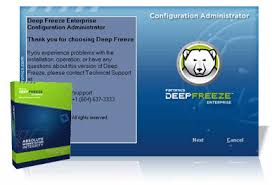
2. Kalau sudah mantap, klik dua kali master deepfreeze. Maka akan muncul dialog drive mana yang akan dideepfreeze, maka anda harus memilih Drive C saja dan Drive lainnya tidak usah dideepfreeze. Jika pilihan anda begitu maka yang dicentang hanya drive C saja kemudian pilih Install biarkan komputer melakukan restart.

3. Setelah komputer restart maka deepfreeze anda telah terinstall ke komputer, itu artinya segala perubahan yang terjadi di Drive C hanya terjadi pada saat komputer dinyalakan dan jika direstart perubahan yang terjadi di drive C akan hilang. Itu gambaran yang terjadi jika kondisi deepfreeze aktif.
4. Deepfreeze yang kita install dapat kita beri password dengan cara tekan shift dan klik dua kali ikon deepfreeze di kanan bawah desktop anda. Setelah itu muncul kotak dialog kita langsung klik oke karena kita belum memberi password. Untuk mememberi password pilih tab password dapat masukkan password yang diinginkan klik oke. Sekarang deepfreeze anda sudah terpassword.
5. Kita dapat melakukan perubahan permanen di sistem kita dengan cara menonaktifkan deepfreeze. Caranya tekan Shift dan klik dua kali ikon deepfreeze maka akan muncul kotak dialog dan masukkan password anda terus pilih oke.
6. Pada tab Boot Control, Status Next Boot pilih Boot Frozen dan klik Oke kemudian restart komputer anda. Jika kondisi deepfreeze disilangi dengan tanda merah maka deepfreeze anda statusnya nonaktif dan anda bisa melakukan perubahan sistem atau menginstall aplikasi secara permanen.
7. Setelah perubahan sistem atau menginstall aplikasi sudah selesai maka aktifkan deepfreeze anda dengan cara yang sama seperti menonaktifkan deepfreeze tapi pada pilihan Boob Contraol pilihan yang dipilih adalah Boo Frozen klik oke dan restart komputer anda. Deepfreeze anda sudah aktif.
(ym:mr_abanz).
Download File Pdf:
http://www.ziddu.com/download/3825269/PanduanInstallDeepfreeze.pdf.html
Read More......

Yahoo Situs Portal Terlengkap

Yahoo itu mungkin yang anda katakan saat anda meluapkan rasa senang dan bangga. Tapi dalam konteks kali ini Yahoo adalah situs portal terbaik di Indonesia. Yahoo menyediakan berbagai macam layanan gratis yang dapat diakses langsung dari websitenya. Sebagai situs portal Yahoo memang lebih unggul dibanding dengan Google, tapi jika dalam bidang situs pencari Google justru lebih diunggulkan.

Berikut adalah layanan yang disediakan oleh Yahoo!
1. Layanan Email
2. Layanan Blog
3. Layanan Chat
4. Layanan Host
5. Layanan Game
6. Layanan Shop
7. Layanan Berita
Karena sangat banyaknya layanan yang diberikan oleh Yahoo, penulis tidak dapat menyebutkan satu per satu layanan tersebut. Silahkan anda manfaatkan layanan dari Yahoo dengan sebaik-baiknya :-).
(ym: mr_abanz).
Read More......

Virtual Memory Tingkatkan Kinerja Komputer

Komputer lambat dan sering nge-hang pasti sangat menyebalkan, apalagi bagi anda yang pekerjaannya harus menggunakan komputer. Di sini akan dibeberkan sedikit trik untuk meningkatkan kinerja komputer anda. Kita tidak memerlukan aplikasi apapun untuk melakukan trik ini. Trik ini tidak akan membuat komputer kamu jadi crash. Simak baik-baik langkah berikut:
Buka Windows Explorer > Klik kanan My Computer > Properties atau dengan shortcut key win + pause break

Setelah System Properties muncul, klik tab Advanced
Pada bagian Performance klik Setting, klik lagi tab Advanced
Pada bagian Virtual Memory klik Change
Nah pada bagian ini yang anda harus perhatikan!
Pada Drive C: Initial Size dibuat 2x size RAM anda, sedangkan Maximum Size biarkan defaultnya.
Pada Drive Lainnya anda setting Initial Size 64MB dan Maximum Size 128MB
Kemudian klik SET, terus OK.
Rasakan Bedanya, Komputer anda akan semakin cepat.
(ym: mr_abanz).
Read More......

Ninja Proxy Solusi Saat Browsing

Jika anda ingin mengakses website yang telah diproteksi atau dilarang untuk diakses, anda dapat memanfaatkan tips yang akan jelaskan di sini. Setelah UU ITE diberlakukan maka ada website yang dilarang diakses di Indonesia, tetapi jika web tersebut tetap ingin diakses olhe para netter tidak ada salahnya cara ini dicoba. Proxy merupakan suatu cache yang terdapat pada server router.

Dengan adanya proxy maka data yang ditransfer ke client tidak harus berasal dari sever asli tetapi dapat diakses di server transit. Biasanya setiap ISP akan mempunyai proxy sendiri untuk memberi tempat terhadap data yang sering diakses. Fungsi utama dari proxy adalah untuk mempercepat proses transfer data. Tetapi karena orang Indonesia pada kreatif maka proxy dapat dimanfaatkan untuk membuka website yang terproteksi atau untuk melakukan tindakan kejahatan. Berikut alamat Ninja Proxy dapat diakses.
Buka URL di web browser www.ninjaproxy.com
Setelah websitenya selesai diload, ketil url website yang akan anda buka dan klik OK.
Website yang anda inginkan sekarang dapat anda akses dan anda kendalikan.
(ym: mr_abanz).
Read More......

Kode Rahasia Command Prompt

Pernahkah anda berpikir bahwa kemampuan command line itu lebih hebat daripada graphic user interface? Mungkin anda yang menjawab tidak, karena anda belum pernah mencoba menggunakan perintah command line pada command prompt. Kemampuan comman line pada command prompt jauh lebih hebat daripada GUI. Dengan command prompt kita dapat menampilkan file dengan attribut Super-Hidden sedangkan pada GUI tidak bisa.

File super hidden ini biasanya dibuat oleh virus agar file asli anda tidak terlihat oleh GUI sehingga anda sudah me-vonis data anda hilang padahal hanya diubah attributnya saja menjadi super hidden. Anda ingin tahu cara untuk menampilkan file super hidden agar dapat terbaca oleh windows secara GUI? Berikut cara dan kodenya:
Buka Run > Ketik cmd > Tekan Enter
Pilih lokasi file yang akan diubah attributnya,
untuk naik satu folder ketik: cd ..
untuk masuk folder dibawahnya ketik: cd nama_folder
Note: anda juga dapat menggunkan tombol Tab agar nama folder atau file terketik otomatis.
jika sudah ketik script ini untuk mengubah attributnya:
"attrib -r -a -s -h /s /d" (tanpa tanda petik).
Abacadabra file super hidden anda kembali lagi.
(ym: mr_abanz).
Read More......

Tips Menentukan Spesifikasi Komputer

Bagi orang yang mulai terjun ke dunia komputer mungkin masih ada yang bingung dalam menenetukan spesifikasi komputer yang standart untuk saat ini (tahun 2009) agar dapat mengikuti perkembangan dunia TI yang cukup cepat dan harus diikuti. Pada artikel ini akan dibeberkan beberapa spesifikasi minimal komputer untuk menjalankan tugas perkomputeran sesuai dengan tujuan si pengguna. Sesuai kebutuhan pengguna komputer dibagi menjadi 3 spesifikasi yaitu:

1. Komputer Personal
Fungsi: Komputer ini hanya digunakan untuk menjalankan aplikasi-aplikasi ringan misalnya: mengetik, memutar musik, mengeprint, browsing dan chatting.
Spesifikasi Komputernya:
Proc: Pentium 4 1,6GHz
RAM: 512 MB
VGA: 64 MB
Hardisk: 40 GB
OS: Win XP SP2
2. Komputer Jaringan
Fungsi: Komputer ini digunakan untuk menjalankan aplikasi-aplikasi network dan LAN yang lumayan berat misalnya: bertukar data, penyimpanan database, pengelolaan sever PHP MySQL, melakukan routing dan aplikasi network lainnya.
Spesifikasi Komputernya:
Proc: Intel Dual Core E2160 1,8GHz
RAM: 1024 MB
VGA: 64 MB
Hardisk: 80 GB
OS: Win XP SP2
3. Komputer Multimedia
Fungsi: Komputer ini digunakan untuk menjalankan aplikasi-aplikasi yang sangat berat misalnya: mengedit video, mendubbing audio, merender movie, mengkonvert file, membuat animasi flash dan memberi effect video yang merupakan aplikasi berat.
Spesifikasi Komputernya:
Proc: Intel Core 2 Duo 2GHz
RAM: 1024 MB
VGA: 256 MB
Hardisk: 160 GB
OS: Win XP SP2
Anda tinggal memilih spesifikasi komputer yang sesuai dengan kebutuhan anda dan anda harus membuat rincian anggaran yang cermat dan tepat.
(ym: mr_abanz).
Read More......

Koneksi Internet Via Speedy

Koneksi internet melalui speedy semakin digandrungi saja. Dengan biaya yang cukup terjangkau kita sudah dapat menggunakannya. Menurut pihak ISP Speedy, koneksi internet menggunakan speedy dibagi menjadi 4 paket tarif, yaitu Paket Home, Paket Profesional, Paket Office, dan Paket Warnet. Pembagian paket-paket tersebut berdasarkan kuota bandwidth dan tarif yang akan ditawarkan. Berikut rincian kuota dan tarif dari masing-masing paket speedy:

1. Paket Personal
Pendaftaran : Rp. 150.000,00
Tarif / Bulan : Rp. 300.000,00
Kuota Paket : 700MB / bulan
Exceed Usage: Rp. 750,00 / MB
2. Paket Profesional
Pendaftaran : Rp. 150.000,00
Tarif / Bulan : Rp. 700.000,00
Kuota Paket : 2000MB / bulan
Exceed Usage: Rp. 750,00 / MB
3. Paket Office
Pendaftaran : Rp. 150.000,00
Tarif / Bulan : Rp. 2.00.000,00
Kuota Paket : Unlimited
Exceed Usage: No
4. Paket Warnet
Pendaftaran : Rp. 150.000,00
Tarif / Bulan : Rp. 3.000.000,00
Kuota Paket : Unlimited
Exceed Usage: No
Bagi anda yang tertarik untuk melakukan koneksi internet via speedy dapat langsung medaftarkannya ke pihak speedy atau telkom.
(ym: mr_abanz).
Read More......

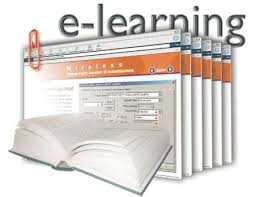
E-learning Model Pembelajaran Masa Kini

Siapa yang belum pernah dengar E-learning? E-learning adalah model pembelajaran jarak jauh melalui media internet. Elearning mulai diaplikasikan di beberapa kota besar di Indonesia termasuk kota Yogyakarta. Di kota ini elearning sudah merambah di dunia pendidikan SMA dan SMP terutama sekolah yang sudah dianggap unggulan. Kenapa dunia pendidikan mulai merambah model pembelajaran elearning?

Alasannya sangat beragam untuk menjawab pertanyaan itu tetapi yang jelas dengan elearning materi dapat dibaca secara online dan dapat diakses dari mana saja tanpa harus mengikuti pelajaran secara langsung. Untuk mengaplikasikan model pembelajaran ini, sekolah tidak harus membayar seorang webmaster yang sangat mahal. Pihak sekolah dapat melakukan penawaran dengan pihak kliknews.com untuk membantu proses pembelajaran jarak jauh seperti itu. Berikut keuntungan pemebelajaran jarak jauh E-learning:
1. Materi dapat diakses kapan saja dan dimana saja
Dengan adanya metode ini materi dari guru dapat diakses oleh muridnya kapan saja dan dari mana saja.
2. Siswa dapat mendownload materi yang diperlukan
Jika siswa memerlukan materi pelajaran siswa tinggal mendownload materi tersebut secara gratis.
3. Guru dapat memberikan tugas ke muridnya secara online
Karena model pembelajaran ini bersifat online maka tugas-tugas dari guru juga dapat diberikan dari sini.
4. Siswa dapat mengumpulkan tugas secara online
Tugas dapat langsung dikirim secara online di website.
5. Ujian untuk siswa juga dapat diberikan secara online
Ujian kepada siswa dapat diberikan disini dan nilai dapat langsung keluar dan dilihat oleh siswa.
Kesimpulan dari model pembelajaran secara E-learning sangat efektif dan efisien untuk model pembelajaran masa kini dan masa depan.
Keterangan lebih lanjut dapat menghubungi admin kliknews.com.
(ym: mr_abanz).
Read More......

Membuat Layout Friendster Generator

Jika anda bosan dengan layout friendster yang gitu-gitu aja, maka tidak ada salahnya mencoba tips dari saya. Dengan sedikit kreatifitas yang anda miliki maka akan tercipta layout friendster yang indah tanpa pemrograman sedikit pun. Anda tinggal melakukan klik dan klik maka layout friendster anda akan tercipta. Anda ingin layout friendster anda sendiri? Silahkan melanjutkan membaca artikel ini.

Untuk melakukan proses editing maka anda perlu mengunjungi website http://generator.idfriendsterlayout.com/
Setelah website berhasil diload maka anda siap melakukan tahapan pembuatan layout.
Klik Create New Layout selanjutnya anda dapat melakukan modifikasi layout anda mulai mengganti background, mengubah font, mengubah color sampai mengubah tampilan table.
Setelah anda cocok dan mantap dengan layout buatan anda maka anda tinggal klik Download Friendster Code. Jika berhasil maka code css dapat anda copy dan paste ke pengaturan css friendster anda.
Setelah anda copy di box kemudian anda save.
Tampilan anda akan berubah sesuai settingan yang telah anda buat di friendster generator tadi.
(ym: mr_abanz).
Read More......

Google Situs Pencari Terpopuler

Siapa yang tidak tahu Google? Google adalah suatu situs besar yang merajai internet. Situs pencari ini merupakan situs pencari terpopuler di Indonesia. Sebagai situs yang bonafid, Google harus mempunyai banyak layanan di dunia internet. Beberapa layanan yang disediakan oleh Google antara lain: email, blog, chat, adsense, situs pencari dan masih banyak lagi.
Berikut layanan yang diberikan oleh Google secara terinci:

1. Layanan Email
Google menyediakan layanan email gratis berbasis web. Kita dapat langsung melakukan pendaftaran secara gratis dan cepat dengan membuka web www.mail.google.com. Dengan mengisi data-data yang valid maka dalam waktu 5 menit anda sudah mempunyai email dari Google dengan format emailanda@gmail.com.Alamat e-mail ini dilindungi dari spambot, anda harus memampukan JavaScript untuk melihatnya
2. Layanan Bolg
Google sangat peduli dengan komunitas blog dengan menyediakan layanan blog gratis yang diberi nama blogger. Anda dapat langsung mengikuti program ini dengan email yang sudah anda daftarkan di Google tadi, anda tidak perlu Sign Up lagi karena jika anda sudah mempunyai email Google yang dijadikan sebagai account Google anda. Jika anda belum mempunyai account blogger dapat langsung mendaftar melalui www.blogger.com dijamin gratis dan langsung jadi.
3. Layanan Skype
Google menyediakan layanan chatting yang diberi nama Google Skype. Layanan digunakan untuk melakukan aktifitas chatting dengan teman anda yang sudah mempunyai account di Google. Aplikasi ini hampir sama dengan Yahoo Messenger dari yahoo.
4. Layanan Adsense
Google menyediakan program iklan adsense yang menawarkan kepada website yang ingin menampilkan iklan dari google. Dengan ditampilkannya iklan di website anda maka anda akan dibayar Google dalam bentuk dolar.
5. Layanan Situs Pencari.
Google merupakan search engine yang memiliki ketepatan yang cukup akurat dalam melakukan pencarian data.
Oke teman gitu dulu ya sekilas tentang apa itu google. Sampai jumpa di artikel selanjutnya :-).
(ym: mr_abanz).
Read More......

Panduan Instalasi Windows XP

Langkah-langkah untuk melakukan instalasi windows XP:
1. Backup semua data anda di drive C atau di My Document ke drive yang lain misal di drive D. Ingat yang dibackup data anda bukan file installasi program sebelumnya :}.
2. Kalo sudah siap melakukan instalasi, masukkan CD Windows ke CD Drive kemudian restart komputer anda.

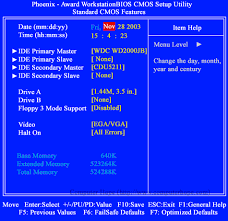
3. Pada saat komputer restart tekan tombol DEL atau F2 tergantung perintah dari vendor bios, tapi pada umumnya untuk masuk bios adalah dengan menekan tombol DEL pada saat restart.
4. Lihat konfigurasi BIOS lakukan perubahan jika diperlukan, misalnya merubah settingan waktu. Tapi yang terpenting adalah settingan Boot Priority, anda harus mengatur Boot Priority dari Prioritas pertama CD Rom, kedua Hardisk, ketiga terserah anda dan jika ada pilihan another boot priority pilih yes / enable.
5. Setelah settingan sudah sesuai yang diperlukan tekan F10 atau Save and Exit.
6. Biarkan komputer melakukan booting dari CD Drive. Jika sudah muncul perintah Install windows tekan Enter, kemudian ada pilihan untuk repair kita pilih ESC saja karena kita akan menginstall windows baru bukan untuk memperbaiki (repair).
7. Windows akan mendeteksi jumlah partisi yang ada di hardisk anda. Di daftar akan terlihat partisi dari C: sampai partisi yang telah anda lakukan dulu. Ingat kita tidak akan melakukan partisi karena data yang kita backup masih di drive D: jadi jangan sampai anda menghapus atau mendelete partisi selain drive C:.
8. Jika jumlah partisi sudah terlihat maka pilih partisi C: kemudian tekan D untuk mendelete partisi C: kemudian tekan L dan tekan Enter tergantung panduan untuk mendelete partisi C:.
9. Setelah partisi C: hilang maka pilih partisi Unpartition Space dan tekan C untuk membuat partisi C yang baru, biarkan nilai besaran partisi seperti itu. Kemudian tekan Enter.
10. Setelah partisi C: terbuat maka pilih partisi C: tekan Enter untuk melakukan installasi windows di partisi C:. Kenudian Format dengan File System NTFS jangan pilih yang Quick, kita pilih yang biasa saja biar proses formatnya sempurna.
11. Tunggu dan biarkan windows melakukan format hardisk kita. Tunggu sampai komputer melakukan restart sendiri.
12. Biarkan komputer melakukan restart jangan sentuh tombol apapun pada waktu komputer booting.
13. Setelah muncul form windows maka masukkan data sesuai kemauan anda dan jika disuruh memasukkan Serial Number maka masukkan SN yang sudah anda ketahui. Lanjutkan dengan menekan tombol Next dan iktui petunjuk selanjutnya sampai selesai.
14. Jika komputer melakukan restart sendiri jangan menyentuh tombol apapun karena itu merupakan proses dari instalasi windows.
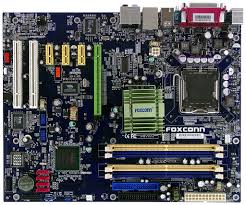
15. Jika sudah muncul desktop windows maka CD windows dapat dikeluarkan dari CD Drive. Windows anda sudah selesai diinstall tinggal menginstall Driver Motherboard dan aplikasi lainnya.
(ym:mr_abanz).
Read More......
 
©2008-2009. www.situskomputer.co.cc